
EVAdif

Tout ce que fait EVAPILOT, de la veille au dernier fondu.

Une journée de présentation se prépare la veille et se joue le jour J. Cette page suit le même chemin : l'écran d'abord, puis chaque fonction, dans l'ordre où vous vous en servirez. Si une ligne vous semble obscure, c'est un défaut de notre part : écrivez-nous.

Une seule fenêtre, sept repères

En bas, le déroulé de la journée. Au-dessus, ce que vous préparez, la manière dont ça part, et ce que la salle voit.
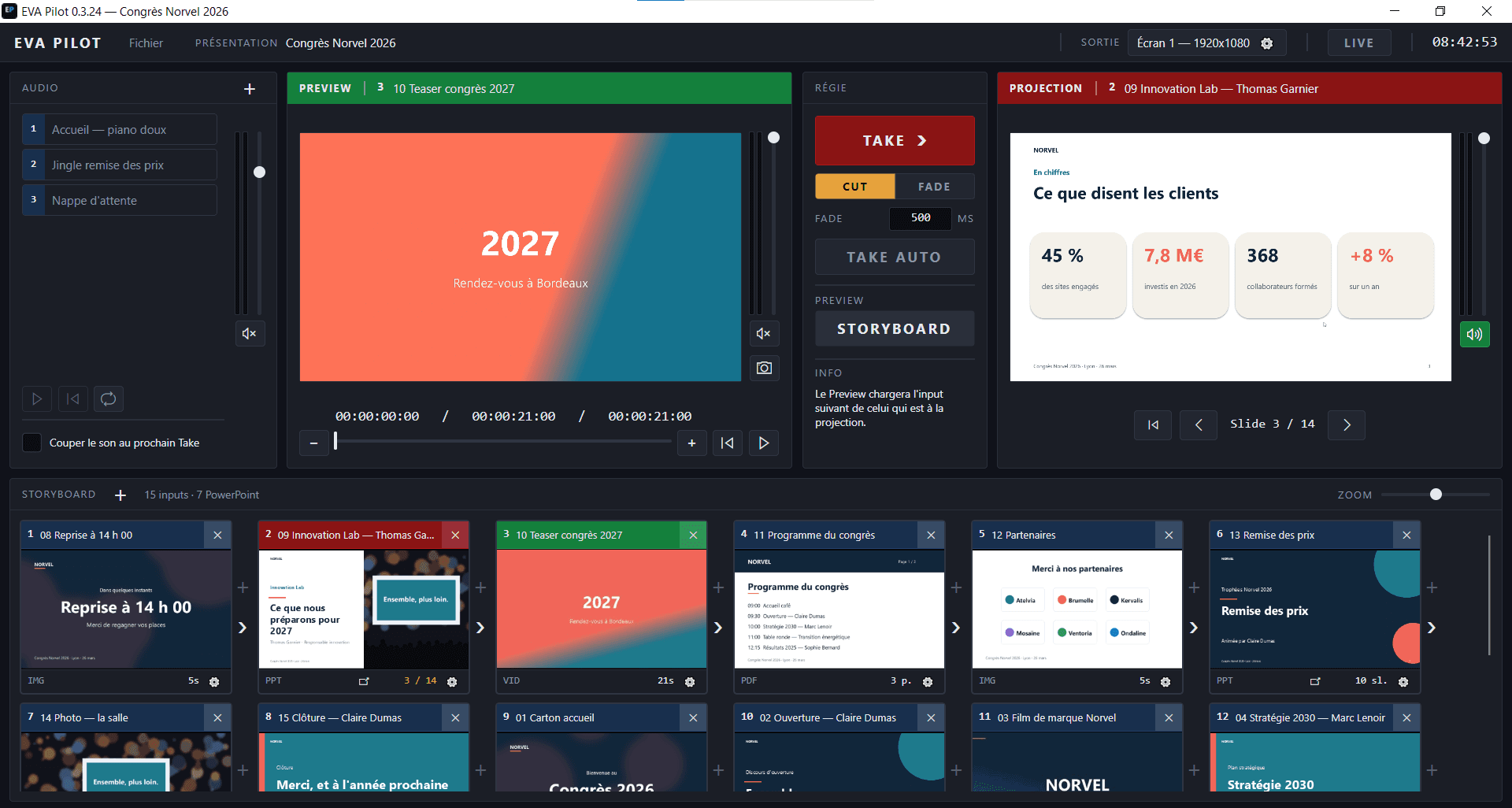
EVAPILOT pendant un congrès, avec sept repères numérotés : le storyboard en bas, le Preview, la régie, la Projection, le panneau audio et, en haut à droite, le choix de l'écran de sortie et le bouton LIVE
  1. STORYBOARD — Préparez le déroulé de votre événement et organisez vos médias dans l'ordre souhaité.
  2. PREVIEW — Vérifiez le contenu que vous préparez avant de l'envoyer à la Projection. Le public ne le voit pas encore.
  3. RÉGIE — Envoyez le Preview à la Projection, et décidez de ce qui s'affiche au Preview après votre transition.
  4. PROJECTION — Visualisez ce qui est actuellement affiché au public, exactement comme il le voit sur l'écran de projection.
  5. AUDIO — Préparez et lancez vos fichiers audio, indépendamment des visuels.
  6. SORTIE — Sélectionnez l'écran de sortie.
  7. LIVE — Cliquez sur LIVE pour envoyer la projection sur l'écran sélectionné.
STORYBOARD

La veille : monter le déroulé

Vous déposez vos médias, vous les rangez dans l'ordre de passage, vous réglez ce qui doit l'être. Le jour J, il ne reste qu'à envoyer.

Le « + » du storyboard : tout ce qu'un déroulé peut contenir.

Glisser, déposer

Faites glisser vos fichiers depuis l'Explorateur, ou passez par le « + » : PowerPoint, PDF, vidéos, images, et aussi un compteur, une page web, ou l'affichage wisio.io de votre événement. Chaque input devient une vignette, sans limite de nombre.

Un « + » entre deux vignettes

Pour insérer un média à l'endroit exact où il passera, sans rien redéplacer.

L'ordre visuel est l'ordre de passage

Vous déplacez une vignette à la souris, la numérotation suit. Un double-clic sur son nom la renomme : « Ouverture — Claire Dumas » se lit mieux que « TE4_final_v3 ».

Un même média, plusieurs passages

Un carton qui revient entre chaque intervenant s'ajoute autant de fois qu'il passe, chacun avec ses propres réglages.

Copier, coller

Ctrl+C et Ctrl+V dupliquent une vignette avec ses réglages. Le copier-coller fonctionne aussi avec l'Explorateur Windows, dans les deux sens.

Vos fichiers restent les vôtres

EVAPILOT lit vos médias là où ils sont, sans les copier ni les convertir. Un fichier déplacé est signalé MÉDIA ABSENT, et son envoi est refusé plutôt que de mettre du noir dans la salle.

Remplacer un fichier

La nouvelle version d'un PowerPoint arrive sur clé USB : « Remplacer » la met à la place de l'ancienne, et la vignette garde sa position, son nom et ses réglages.

Les vidéos risquées repérées à l'import

Le numéro de la vignette passe à l'orange pour une vidéo qui risque de mal se lire (codec lourd, image plus grande que 1920 × 1080, cadence inhabituelle), au rouge pour un fichier illisible. Vous le savez la veille, pas devant la salle.

Enregistré, et doublé d'un secours

Ctrl+S enregistre la présentation dans un fichier qui se rouvre d'un double-clic. Toutes les minutes, EVAPILOT écrit en plus une copie de secours, qu'il propose de reprendre après un arrêt anormal.
PREVIEW · RÉGIE · PROJECTION

Le jour J : envoyer à la salle

Le geste d'une régie : on prépare d'un côté, la salle voit l'autre, et un seul bouton fait passer l'un dans l'autre.

Un fondu en cours : la photo de la salle laisse place au carton d'accueil, pendant que le bouton FONDU se remplit.

Preview

Un clic sur une vignette l'arme au Preview. Vous la relisez, vous feuilletez le PowerPoint, vous calez la vidéo : la salle ne voit rien.

Projection

Ce que la salle voit, exactement. Vous le surveillez sans quitter la régie des yeux.

Un bouton qui dit ce qu'il va faire

Le gros bouton rouge affiche « FONDU › » ou « CUT › », selon la transition choisie. Vous savez ce qui va se passer avant d'appuyer.

Fondu ou cut

Le fondu se règle de 40 millisecondes à 5 secondes, 500 ms par défaut. Il fonctionne entre tous les médias, PowerPoint compris.

FONDU AUTO

Il envoie la suite tout seul, à la fin de la vidéo, de la durée prévue pour l'image ou du compteur. Avec un PowerPoint à l'antenne, c'est le conférencier qui mène : l'envoi reste manuel.

Ce qui revient au Preview

Après chaque envoi, le Preview se recharge seul : avec le suivant du storyboard pour une conférence qui avance, ou avec le média qui sort, pour alterner deux cartons. Un bouton de la RÉGIE choisit.

Les couleurs disent où vous en êtes

Au storyboard, la vignette à l'antenne porte un bandeau rouge, celle qui est prête un bandeau vert. Des chevrons blancs montrent ce qui viendra ensuite.

INFO répond à chaque geste

Une ligne, sous la régie, dit ce qui vient de se passer, ou pourquoi un envoi a été refusé.

Photographier le Preview

Une slide, une page de PDF ou une image de vidéo devient une image PNG, rangée où vous voulez et ajoutée au storyboard. Sans rouvrir PowerPoint.

PowerPoint et PDF, sans conversion

C'est le vrai PowerPoint, installé sur votre poste, qui affiche le diaporama. EVAPILOT l'organise et le protège ; il ne le transforme pas.

Une vidéo posée dans une slide a sa propre barre sous la Projection : son nom, sa position, pause et arrêt.

Animations et transitions intactes

Morph, apparitions, vidéos incrustées, polices : ce que vous voyez dans PowerPoint est ce que la salle voit, puisque rien n'est aplati en image.

Ouverts à l'avance

À l'ouverture de la présentation, EVAPILOT prépare tous vos PowerPoint. L'envoi d'un diaporama est ensuite instantané : la salle n'attend jamais un chargement.

Feuilleter le suivant pendant la diffusion

Au Preview, vous parcourez le deck d'après, ou cherchez la bonne slide, pendant qu'un autre est projeté.

Reprise à la bonne slide

Un deck renvoyé plus tard repart là où il s'était arrêté. Sa vignette l'écrit en orange, « 12 / 83 », et un bouton le ramène au début.

La télécommande du conférencier

Branchez-la, elle fonctionne sans réglage : elle fait avancer et reculer le PowerPoint ou le PDF à l'antenne, pendant que vous préparez la suite au Preview.

Échap neutralisée

Quand un diaporama est à l'antenne, la touche Échap n'en fait plus sortir. Personne ne projette votre Bureau par erreur.

La vidéo dans la slide

Une vidéo posée dans une slide se pilote depuis sa propre barre : lecture, pause, retour au début.

Les PDF

Affichés par EVAPILOT lui-même, sans Acrobat : page par page, avec les mêmes flèches et la même télécommande qu'un PowerPoint.

Le diaporama reste devant la salle

Si EVAPILOT se ferme, le diaporama en cours reste à l'écran. Au redémarrage, EVAPILOT le reprend à la slide où en est le conférencier.

Corriger un deck

LIVE éteint, l'icône de la vignette ouvre le fichier dans PowerPoint. Le nombre de slides suit vos modifications.

Vidéos, images, compteurs

Chaque média a ses réglages, à un clic : la roue dentée de sa vignette.

En Projection, le film de marque et ses trois temps : la position, la durée, et ce qu'il reste.

Points d'entrée et de sortie

Un clic droit sur la barre de lecture pose le début et la fin d'une vidéo. Elle part à votre marque et s'arrête à l'autre, sans que le fichier soit touché.

Le temps qui reste, en rouge

Sous chaque moniteur, la position, la durée et le temps restant, qui passe au rouge dans les dix dernières secondes. Les boutons − et + reculent ou avancent d'une image.

Jamais de retour au noir

Une vidéo terminée reste sur sa dernière image. L'écran ne change que lorsque vous envoyez autre chose.

Boucle et volume

Une vidéo peut tourner en boucle entre ses deux marques. Chaque média garde son propre volume.

La durée d'une image

Cinq secondes par défaut, à changer pour une image ou pour toutes d'un coup. Elle ne sert qu'au FONDU AUTO : sinon, l'image reste jusqu'au prochain envoi.

L'adaptation à l'écran

Respecter le ratio, remplir en recadrant, ou déformer. Le Preview montre le même cadrage que la salle.

Le compteur

Un chrono ou un compte à rebours, envoyé comme un média : à vos couleurs, sur un fond uni ou sur l'image de votre choix. Il démarre en arrivant à l'antenne, et le FONDU AUTO peut enchaîner à sa fin.

Les formats

Vidéo : MP4, MOV, MKV, AVI, WMV. Image : JPG, PNG, BMP, WEBP. PowerPoint : PPTX et PPT. Et le PDF.
AUDIO

Le son

Deux sons distincts : celui des médias projetés, qui suit l'image, et les musiques du panneau AUDIO, qui vivent à part.

Un niveau par média

Le fader à côté du Preview et de la Projection règle le volume du média, et ce réglage reste attaché à sa vignette.

Couper l'antenne d'un clic

Le haut-parleur sous la Projection coupe le son de ce qui est diffusé, sans toucher à l'image.

Le son suit le fondu

Le son d'une vidéo monte et descend avec l'image, sur la durée du fondu, PowerPoint compris.

Les musiques d'accueil et de pause

Le panneau AUDIO joue vos musiques indépendamment de ce qui est projeté : MP3, WAV, FLAC, M4A, et d'autres.

Une suite, en boucle

Plusieurs morceaux s'enchaînent dans l'ordre de la liste, et « Boucler toute la suite » les fait tourner jusqu'à ce que vous arrêtiez.

Couper le son à la prochaine transition

Cochez la case : la musique s'efface avec le fondu, au moment exact où vous envoyez l'intervenant. Plus rien à surveiller.
SORTIE · LIVE

Le vidéoprojecteur

La seule chose qui change d'une salle à l'autre. Elle se règle en haut à droite, en deux gestes.

Choisir l'écran

La liste SORTIE donne les écrans que Windows voit, avec leur définition. Avec deux écrans, EVAPILOT choisit de lui-même le second, et s'en souvient.

LIVE, l'interrupteur

Tant que LIVE est éteint, rien ne part vers le vidéoprojecteur : vous pouvez tout préparer, envoyer, répéter, même sans projecteur branché.

La salle ne voit que vos médias

Ni votre Bureau, ni une fenêtre, ni un message, ni le pointeur de la souris : LIVE allumé, l'écran de sortie n'appartient qu'à la projection.

Un seul écran

Sur un portable seul, la sortie recouvre votre écran, et Échap vous le rend. Avec deux écrans, Échap ne coupe rien : une frappe malheureuse n'éteint pas la salle.

Changer d'écran en direct

La sortie se déplace vers un autre écran sans éteindre LIVE.

Un câble qui saute

Projecteur débranché : LIVE se coupe aussitôt, et la régie reste à vous. Si l'écran revient dans les dix secondes, LIVE se rallume tout seul.

Plus de liseré jaune sous Windows 10

Le cadre jaune que Windows 10 dessine autour d'un diaporama capturé ne se voit plus dans la salle.

Quand quelque chose se passe mal

Une salle ne doit pas voir une panne. Chaque fois qu'il le peut, EVAPILOT garde ce qui est à l'écran et vous rend la main.

Un fichier illisible ne fait rien tomber

Il est signalé, et son envoi est refusé. Le reste de la régie continue de fonctionner.

Une alerte de PowerPoint ne met pas la salle au noir

Si PowerPoint affiche une alerte de sécurité, elle apparaît devant vous et INFO vous demande d'y répondre. La salle garde son image en attendant.

Une transition ratée n'arrête pas la régie

Vous gardez la main, et vous pouvez envoyer autre chose aussitôt : un carton d'attente, puis revenir.

La copie de secours

Écrite toutes les minutes, sans toucher à votre fichier. Après un arrêt anormal, EVAPILOT propose de la reprendre.

Une seule régie à la fois

Un double-clic de trop n'ouvre pas une seconde copie d'EVAPILOT qui se disputerait le vidéoprojecteur.

Le journal

Fichier › Ouvrir le journal : ce qu'EVAPILOT a fait, en clair, sur les vingt dernières sessions. C'est ce qu'il faut nous envoyer si quelque chose vous a surpris.

Votre poste

Ce qui se règle une fois, et qu'on oublie ensuite.

Une licence, un poste

La clé est active sur un poste à la fois. Pour changer de machine, tapez-la sur la nouvelle : l'ancienne la perd à son prochain démarrage. Rien à demander.

Pas besoin d'Internet le jour J

Une fois activé, EVAPILOT fonctionne hors ligne. Une vérification qui échoue ne vous enferme jamais dehors.

Les mises à jour, quand vous le décidez

Fichier › Mise à jour… : rien ne se télécharge sans vous. EVAPILOT vérifie le fichier reçu, se remplace et redémarre. Jamais pendant un direct.

Quatre langues

Français, anglais, espagnol et allemand, au choix dans les Préférences.

Sombre ou clair

L'habillage sombre par défaut, ou clair pour un stand ou une salle éclairée. Le changement est immédiat.

La bonne carte graphique

Sur un portable à deux cartes graphiques, EVAPILOT demande la plus puissante. Les Préférences permettent d'en choisir une autre.

Questions fréquentes

Faut-il PowerPoint installé sur le poste de régie ?

Oui, et c'est volontaire. EVAPILOT ne convertit pas vos présentations : c'est le vrai PowerPoint qui s'affiche, avec ses animations, ses transitions Morph et ses vidéos embarquées. Sans PowerPoint installé, les présentations sont signalées en erreur — il n'y a aucun repli silencieux.

Le conférencier garde-t-il sa télécommande ?

C'est la contrainte fondatrice du logiciel. Les télécommandes de présentation sont des claviers : EVAPILOT filtre les touches au niveau système, envoie les flèches au diaporama et vous laisse le reste du clavier. Le conférencier avance ses slides, vous préparez la suite, en même temps.

Et si quelqu'un appuie sur Échap ?

Rien. La touche est interceptée et bloquée pendant la diffusion. Le cas classique du conférencier qui sort du diaporama et projette le bureau Windows devant la salle devient impossible.

Que se passe-t-il à la fin d’une vidéo ?

Elle se fige sur sa dernière image. Il n'existe aucun retour au noir automatique : l'écran ne change que sur votre commande, ou à la fin d'un FONDU AUTO que vous avez armé.

Un client arrive avec un fichier douteux avant l’ouverture ?

Chaque vidéo est analysée à l'import. Le numéro de sa vignette passe à l'orange si elle risque de mal se lire (codec lourd, image plus grande que 1920 × 1080, cadence inhabituelle), au rouge si elle est illisible. Un fichier illisible n'est jamais envoyé et ne fait pas tomber le logiciel. Un fichier orange se lit souvent mieux une fois ré-encodé en H.264 / MP4.

Combien de fichiers peut contenir un show ?

Il n'y a pas de limite. Seuls deux lecteurs vidéo tournent, celui du Preview et celui de la Projection, quel que soit le nombre de vignettes.

Y a-t-il une version Mac ?

Pas en V1. Le logiciel est écrit pour qu'un portage macOS reste possible, mais rien n'est annoncé.

Que se passe-t-il après un an de mises à jour ?

Votre licence reste valable à vie et le logiciel continue de fonctionner comme le jour de l'achat — rien ne se désactive. Si vous voulez accéder aux versions publiées ensuite, la reconduction coûte 49 € HT pour une nouvelle année. Vous décidez au moment où une nouvelle version vous intéresse.

La licence est-elle liée à une machine ?

La clé est active sur un poste à la fois. Pour changer de machine — panne, renouvellement du portable de régie —, tapez-la sur la nouvelle : l'ancienne la perd à son prochain démarrage. Rien à libérer, rien à nous demander.

Le plus sûr, c’est de l’essayer.

Trente jours, sur votre matériel, avec vos propres fichiers.

Télécharger l’essai